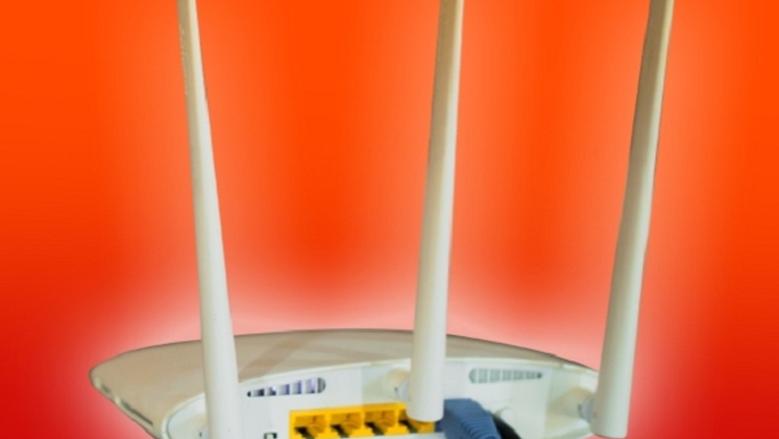
يعاني الكثير من مستخدمي الإنترنت من بطء سرعة الواي فاي، أو تقطع مقاطع الفيديوهات أثناء المشاهدة على رغم الاشتراك في باقات إنترنت بسرعات مرتفعة، حيث يرتبط ذلك بوجود إعدادات الراوتر وطريقة اتصال الأجهزة بالشبكة وليس بسرعة الباقة وحدها، وفي ضبطها يزيد من السرعة.
إعدادات هامة في الراوتر تزيد من سرعة الإنترنت
وأفاد موقع تك كرانش المتخصص في عالم التكنولوجيا، من بين الإعدادات التي تستحق المراجعة ميزة توجيه نطاقات الواي فاي (Band Steering)، حيث تسمح للراوتر بتوجيه الأجهزة بشكل تلقائ إلى نطاق التردد المناسب، لكن في بعض الحالات قد لا تنتقل الأجهزة إلى النطاق الأسرع، ما يؤثر في تجربة الاستخدام، ويمكن مراجعة الإعداد من خلال لوحة التحكم الخاصة بالراوتر، مع مراعاة أن أسماء الخيارات وطريقة الوصول إليها تختلف حسب الشركة المصنعة وطراز الجهاز.
كيف يؤثر إعداد في الراوتر على سرعة الواي فاي؟
وتعتمد أجهزة الراوتر الحديثة على نطاقات تردد مختلفة، أبرزها 2.4 جيجاهرتز و5 جيجاهرتز، بينما تدعم بعض الأجهزة الأحدث نطاق 6 جيجاهرتز، ويختلف كل نطاق من حيث سرعة نقل البيانات ومدى التغطية والقدرة على تجاوز الجدران والعوائق، لذا فإن اتصال الهاتف أو الكمبيوتر بنطاق غير مناسب قد يؤدي إلى أداء أقل من المتوقع حتى مع ظهور إشارة واي فاي قوية.
وتتيح ميزة «توجيه النطاقات» دمج نطاقات التردد المختلفة تحت اسم شبكة واحد، ليختار الراوتر النطاق الذي يتصل به الجهاز بشكل تلقائي، لكن إذا لم تعمل الميزة بالشكل المناسب مع بعض الأجهزة، فقد يكون من المفيد تجربة فصل أسماء الشبكات واختيار النطاق يدويًا.
طريقة ضبط إعداد في الراوتر لتحسين سرعة الواي فاي
ويمكن تجربة فصل نطاقات الواي فاي بدلًا من ترك الراوتر يختار بينها بشكل تلقائي، وذلك من خلال الخطوات التالية:
- افتح متصفح الإنترنت من هاتفك أو الكمبيوتر المتصل بالشبكة.
- الدخول إلى لوحة التحكم واكتب عنوان الإدارة الخاص بالراوتر، الموجود عادةً على الملصق المثبت على الجهاز أو في دليل الاستخدام، أو استخدم التطبيق الرسمي للشركة المصنعة.
- تسجيل الدخول من خلال ادخال بيانات إدارة الراوتر، وليس بالضرورة كلمة مرور شبكة الواي فاي.
- فتح إعدادات الشبكة اللاسلكية: انتقل إلى قسم Wi-Fi Settings أو Wireless Settings.
- البحث عن ميزة توجيه النطاقات من خلال خيارات مثل Band Steering أو Smart Connect أو Auto-Band Selection، إذا كانت متاحة في جهازك.
- إذا كان الراوتر يسمح بذلك، يمكنك تعطيل دمج النطاقات وتعيين اسم مختلف لكل نطاق، مثل شبكة 2.4 جيجاهرتز وشبكة 5 جيجاهرتز.
- الضغط على Save أو Apply، ثم أعد توصيل أجهزتك بالشبكة التي تناسب مكان استخدامها.